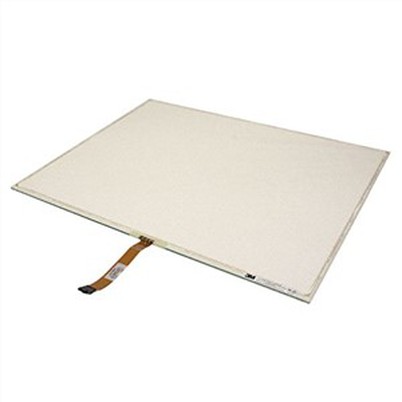
یک صفحه نمایش مربع که می تواند برای نقاشی لمس شود
پیام بگذارید
صفحه نمایش Square Screen که می تواند لمس و ترسیم کند (که معمولاً به عنوان صفحه نمایش دیجیتال یا صفحه نمایش قاب عکس هوشمند شناخته می شود) وسیله ای است که به طور خاص برای نقاشی دیجیتال ، طراحی و نمایشگر تعاملی طراحی شده است. استفاده از آن به ترکیبی از اتصال سخت افزار ، تنظیمات درایور ، عملکرد و نگهداری عملکردی نیاز دارد. موارد زیر راهنمای استفاده خاص است:
I. اتصال سخت افزار و اولیه سازی
A.اتصال سیم دو -
رابط ویدیویی:
مانیتور را از طریق کابل HDMI ، DP یا Type - C برای انتقال سیگنال های تصویر به میزبان رایانه وصل کنید.
لمس/فشار-} رابط حساس:
مانیتور را از طریق یک کابل USB به رایانه وصل کنید تا توابع Touch و Pressure-} توابع ورودی قلم حساس را فعال کنید. اگر فقط کابل ویدیویی به هم وصل شود ، عملکرد لمسی نمی تواند فعال شود.
B.نصب درایور
هنگام استفاده از آن برای اولین بار ، حتماً درایور رسمی را نصب کنید.
پس از نصب درایور ، رایانه را مجدداً راه اندازی کنید و وضعیت تشخیص دستگاه را در تنظیمات سیستم بررسی کنید (ویندوز: کنترل پنل → تنظیمات تبلت → ورودی لمسی کالیبره).
II.راهنمای عملکرد اصلی
A.فشار - از قلم های حساس استفاده کنید
در ترسیم نرم افزاری مانند PS و CSP ، می توان حساسیت فشار قلم را از طریق تنظیمات درایور تنظیم کرد تا در ضخامت خط به تغییرات برسد.
برخی از قلم ها دارای کلیدهای میانبر هستند که می توانند به عنوان ابزاری مانند پاک کننده ها و انتخاب های رنگی سفارشی شوند.
B.عملکرد ژست را لمس کنید
بوم بزرگنمایی:
هر دو انگشت را به سمت بیرون گسترش دهید تا بزرگ شوند و به سمت داخل آن بچسبانید تا کاهش یابد.
بوم را بچرخانید:
بوم را با هر دو انگشت نگه دارید و آن را بچرخانید تا زاویه تنظیم شود.
خنثی کردن/مجدداً:
به سمت چپ با سه انگشت (ps undo) ، به سمت راست ضربه بزنید (Redo). در CSP ، به آرامی روی دو انگشت برای عقب نشینی ضربه بزنید.
دسک تاپ سریع:
برای بازگشت به دسک تاپ با سه انگشت به پایین بکشید و برای مشاهده چند وظیفه ای بکشید.
سوئیچینگ صفحه افقی و عمودی (قابل استفاده در صفحه های مربع)
جهت گیری را در تنظیمات صفحه نمایش سیستم تنظیم کنید (به عنوان مثال ویندوز: نمایشگر → جهت گیری → پرتره).
سومبشر نرم افزار نقاشی و تنظیمات بهینه شده
A.سازگاری نرم افزار
پشتیبانی اصلی:
Photoshop ، Clip Studio Paint ، SAI و غیره
اطمینان حاصل کنید که گزینه "سنجش فشار قلم" نرم افزار فعال شده است (PS: ابزار برس → پنجره → تنظیمات برس → شکل دینامیک size size shake → فشار قلم).
B.کالیبراسیون صفحه نمایش و اشکال زدایی
کالیبراسیون مکان نما:
جبران بین نوک قلم و مکان نما (به خصوص در قسمت لبه) در تنظیمات راننده را تنظیم کنید.
تصحیح GAMUT COLOR:
کاربران حرفه ای می توانند دقت رنگ را با یک رنگ سنج (مانند پوشش SRGB/Adobe RGB) تنظیم کنند.
اتصال کلید میانبر:
کلیدهای جانبی صفحه دیجیتال یا کنترل از راه دور را روی توابع استفاده شده (مانند سوئیچینگ برس ، ذخیره) تنظیم کنید.
IVبشر نگهداری روزانه و رسیدگی به گسل
A.تمیز کردن و نگهداری
پس از خاموش کردن دستگاه ، صفحه را به آرامی پاک کنید پارچه میکروفیبر . برای لکه های سرسخت ، مقدار کمی از تمیز کننده notral را اسپری کنید و پارچه را پاک کنید و سپس پاک کنید.
برای جلوگیری از پوشش لایه برداری یا سوسو زدن صفحه ، از الکل یا از بافت های ساینده استفاده نکنید.
B.سوالات متداول
لمس کردن:
اتصال USB را بررسی کنید → درایور را مجدداً نصب کنید → رایانه را مجدداً راه اندازی کنید → لمس را کالیبراسیون کنید.
نمایش های سوسو زدن/سیاه و سفید را نشان می دهد:
کابل ویدیوی شل را بررسی کنید → درایور کارت گرافیک را به روز کنید → ارسال برای تعمیر سخت افزار (احتمالاً صفحه نمایش یا عدم موفقیت صفحه مدار).
سنجش فشار متناوب:
سرب قلم را تعویض کنید (سایش باعث تماس ضعیف می شود) the تنظیم منحنی سنجش فشار درایو را بررسی کنید.
V. گسترش سناریوهای برنامه
آموزش/جلسه:
برای حاشیه نویسی PPT و اسناد در زمان واقعی از نرم افزار Whiteboard (مانند Microsoft Whiteboard) استفاده کنید.
Vنمایشگر:
حالت گالری دیجیتال ، مناسب برای محتوای عمودی مانند خوشنویسی و کمیک.
Pاتصال خارجی:
typ - C به یک تلفن لپ تاپ/تلفن همراه متصل می شود (دستگاه باید از خروجی ویدیویی پشتیبانی کند) و به یک صفحه نمایش موبایل تبدیل می شود.
نمایشگرهای مربعی ، همچنین به نام قاب عکس دیجیتال ، قاب دیجیتال NFT و غیره نیز نامیده می شود.